|検索キーについて|検索対象|院外・院内|検索の仕組みについて|
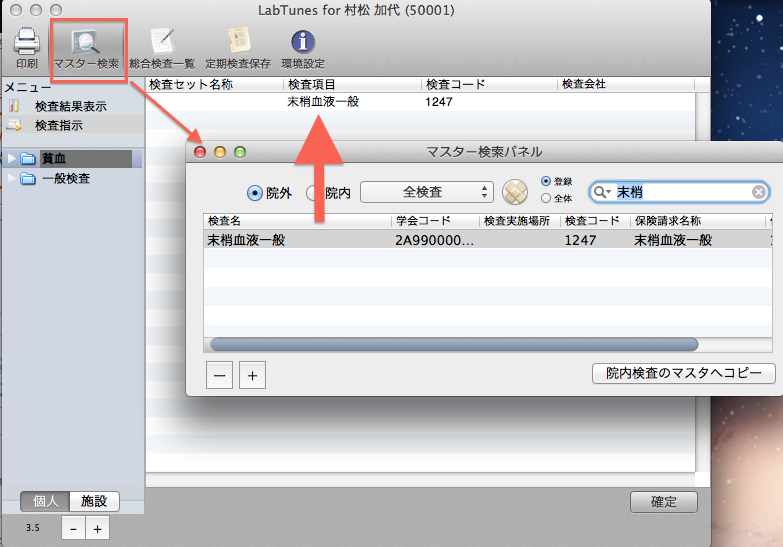
- マスター検索のアイコンをクリックします。
-
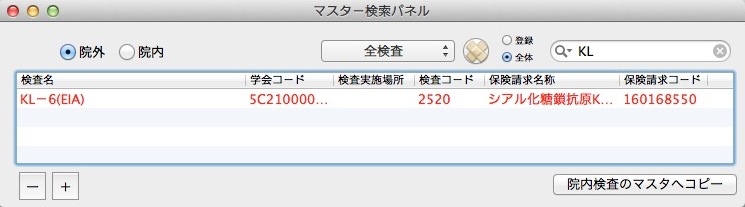
検索窓に検索キーワードを入力します。
- 該当項目を選択し、ダブルクリックします。検査指示画面にドラックでもオーダできます。
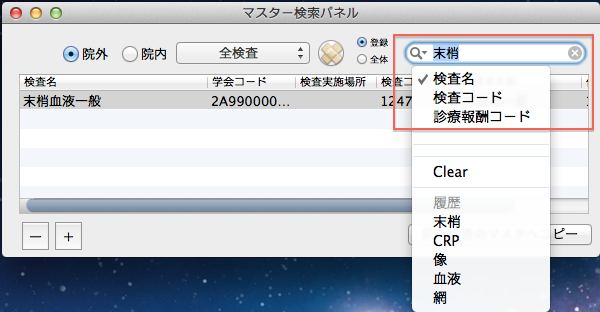
検索窓の虫眼鏡マーク横の三角印をクリックすると検査名、検査コード、診療報酬コードのいずれかを選択できます。診療行為コードがわかっている場合は、コード入力を行うと便利です。
最初の検索キーの設定は検査名になっていますが、検索の種類を変更すると次回以降もその種類になります。検索履歴は5件まで表示します。
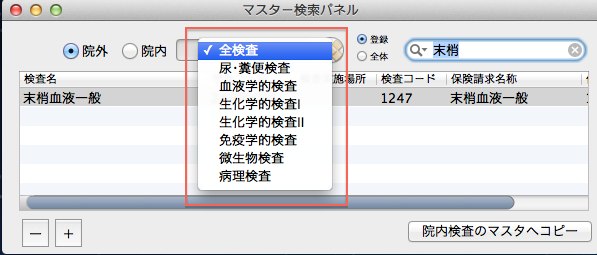
尿・糞便検査、血液学的検査、生化学的検査、免疫学的検査、微生物検査、病理検査に絞って検索することも可能です。検索窓左横のプルダウンリストから選択してください。
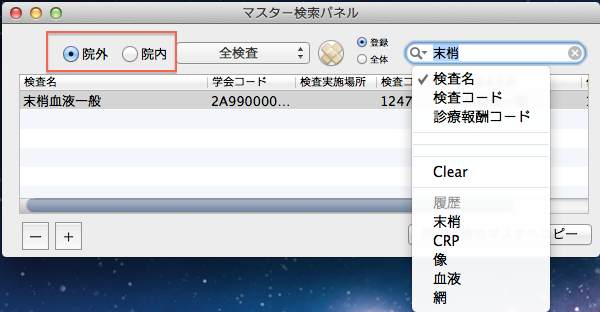
院内検査項目を検索する場合は、院外、院内のラジオボタンで院内を選択してください。
WRLabTunesで参照しているマスターは以下の2つになります。
全体マスタ=大本のマスター。マスター更新時に提供しているものです。WINE STYLEではMEDIS-DCの臨床検査マスターを採用しています。
登録マスタ=LabTunesで利用した際に登録されるマスタのことです。
マスター検索パネルで検索を行う際に以下の順序で検索を行います。
- 検索キーを元に登録マスターを検索します。登録マスターに既に登録されていれば、検索パネル上に黒字で検査項目を表示します。
- 登録マスターに見つからない場合は、もう一度returnキーを押下すると全体マスター内を検索します。全体マスターのものを表示する場合は、赤字で検査項目を表示します。ダブルクリックすることで登録マスタに登録されます。
 お知らせ
お知らせ