VintageWineControllerにツールを追加すると、プロセスの状況が把握出来るため通信エラー等出た時の原因解決が早く出来ます。
① VintageWineControllerを開きます。

② ツールバーのカスタマイズを行い「Daemon状況」を追加します。
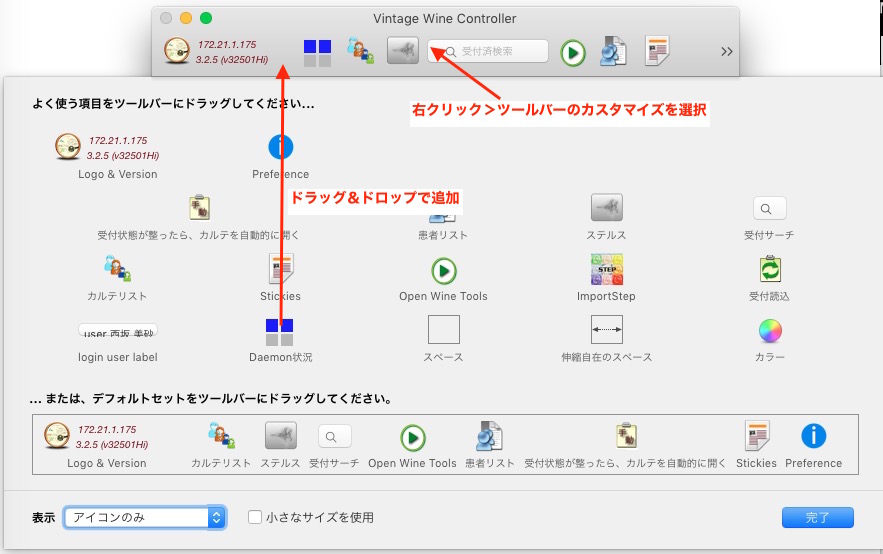
説明)以下の通り
起動中は青
起動していない時はグレー
エラーが起きると赤
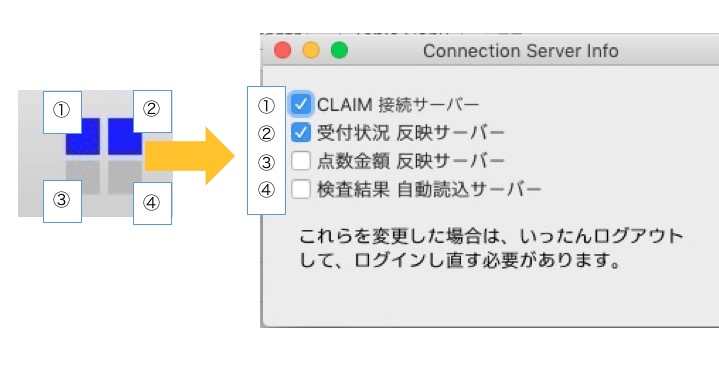
エラーが起きた時は、色が変わります。
 サーバとの接続が切れた時(ネットワーク切断、DBエラー)、サーバより後にクライアントを起動した時。
赤エラーの時は、ClaimBackgroundServer再起動(後述)が有効です。
 ポート開放に失敗した時(②③のみで発生、設定間違えでも起こる)
オレンジエラーの時は、Mac再起動や設定の見直しが必要です。
アイコンを押すと「ClaimBackgroundServer再起動」ボタンを押したのと同じ動作が起きます。エラーの原因は、クライアントがスリープ、クライアントの電源が付いている状態でサーバを再起動した時などが多いです。
繰り返し起きるときや調査が必要な時はWINEサポートへお問い合わせください。
 お知らせ
お知らせ