一度保存した書類を修正するには、保存した書類のアイコンでカルテを開いて修正す
るだけでは保存ができません。書類の中身が空の「から文」を作成して、書類の修正に使用して下さい。
[設定方法]
① Finder>ホームディレクトリ>ライブラリ>WineStyle>Document
以下の書類をひとつ開きます。
② 開いた書類の内容を全て選択して削除します。

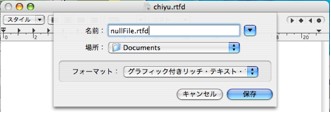
③メニューバーのファイルより別名で保存を選択して、「nullFile.rtfd」の名称で
保存します。
④ カルテの「書類作成」ボタンをクリックして「ツール設定XMLの編集」を
選択します。

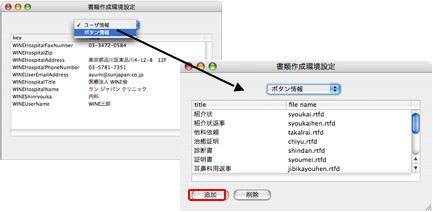
⑤ 書類作成環境設定のユーザーボタンのプルダウンより「ボタン情報」を
選択します。
⑥ 「追加」ボタンをクリックしてtitleに「から文」、file nameに「nullFile.rtfd」を
追加します。
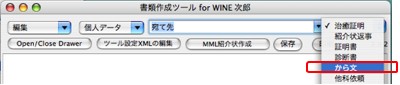
⑦書類作成画面を一度閉じて再度開くと「から文」を選択できるようになります。
[修正方法]
① 保存した書類をアイコンをダブルクリックして開きます。
② 修正したいカルテ内容をコピーします。
③「書類作成」ボタンをクリックしてプルダウンより「から文」を選択します。
④コピーした内容を「から文」にペーストして、修正を行います。
⑤ 修正した書類を保存して、修正前の書類アイコンを削除します。

 お知らせ
お知らせ