1、レセコンから情報を受け取る端末(受付サーバ)に指定してあるクライアント機
2、検査結果を自動で受け取る端末に指定してあるクライアント機
上記クライアント機はCatalinaにアップグレード後、通信が上手く行かなくなる事がありますので、サポートセンター時間内に作業をお願いします。
サポートセンター時間外に万が一問題が出た時は、以下対応方法がありますが操作は自己責任でお願いします。
(確認方法)
1、VintageWine受付画面の状況アイコンについて、右上が青くなっているのは受付サーバ機能がONになっているからです。加えて、レセコンのCLAIM接続情報で指定してあるIPアドレスの端末が該当します。
通信が出来なくなるとクリックしても赤か、オレンジに点灯し、レセコンからの受付は閉塞になります。

レセコン(ORCA)のCLAIM接続情報確認方法:
01 医事業務>91マスタ登録>101システム管理マスタ>管理コード9000:CLAIM接続情報
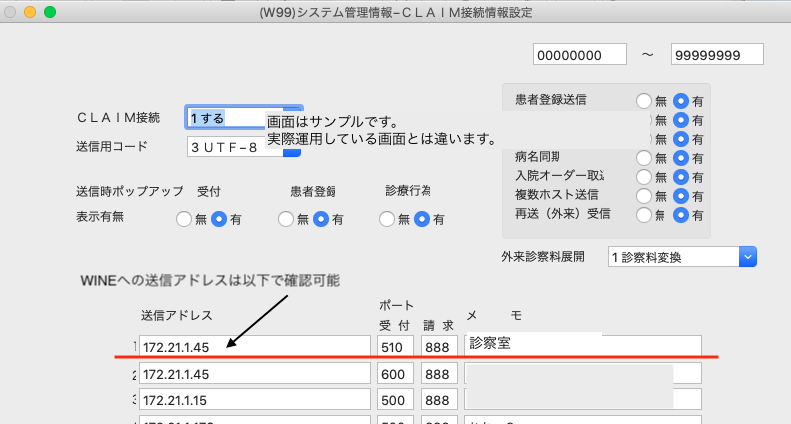
2、VintageWine受付画面の状況アイコンについて、右下が青くなっている端末は検査結果の自動取り込みを設定してある端末です。

(対処法)高度な設定です。Macのシステム自体を変更する事になるので分かる方だけ操作して下さい。
① ホスト名の確認
・ターミナルを起動します。
・scutil --get HostName を入力し、returnキーを押します。
・コンピュータ名が出て来たら、Hostsファイルを見比べ違う時はどちらかを変更します。
② ホスト名の変更
・ターミナルを起動します。
・sudo scutil --set HostName コンピュータ名 を入力し、returnキーを押します。
・パスワード入力画面と、変更許可画面が出るので許可します。
③ Hostsファイルの確認
・Finderからファイルへ移動をします。
・/etcへ移動します。
・hostsファイルを開き、IPアドレスとコンピュータ名(HostName)が一致しているか確認します。
④ Hostsファイルの変更
・③の方法で移動したhostsファイルをデスクトップにコピーします。
・テキストエディットで開き、IPアドレスとコンピュータ名を入力し最後改行してから保存してとじます。
・同じ場所にコピーして上書き保存します。
・①で再度確認します。
* 状況アイコンをクリックして青色になれば復旧です。
 お知らせ
お知らせ