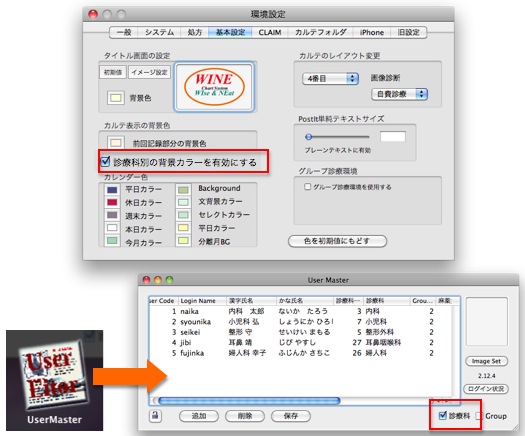
① WINEの環境設定>基本設定タブを開き、「診療科別の背景カラーを有効にする」にチェックを入れます。
② UserMasterを開きます。
③ 診療科の□チェックボックスにチェックを入れます。
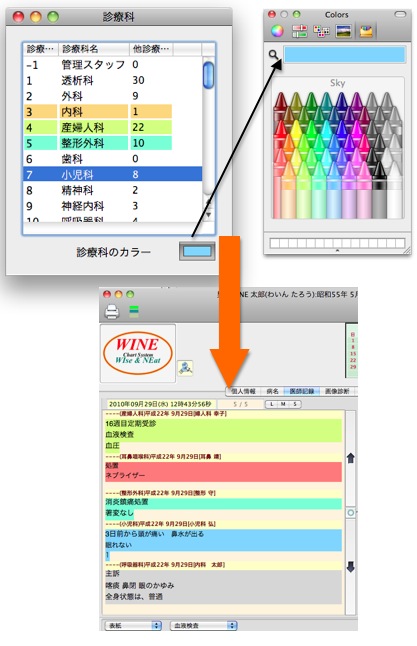
診療科パネルが出ます。
④ 医師記録に色を付けたい診療科を選択して、診療科のカラーをクリックします。
Colersパネルが出ます。
⑤ 色を選びます。
⑥ 保存ボタンをクリックしてUserMasterを終了します。
⑦ WineStyleControllerを再起動すると設定を反映します。
① WINEの環境設定>基本設定タブを開き、「診療科別の背景カラーを有効にする」にチェックを入れます。
② UserMasterを開きます。
③ 診療科の□チェックボックスにチェックを入れます。
診療科パネルが出ます。
④ 医師記録に色を付けたい診療科を選択して、診療科のカラーをクリックします。
Colersパネルが出ます。
⑤ 色を選びます。
⑥ 保存ボタンをクリックしてUserMasterを終了します。
⑦ WineStyleControllerを再起動すると設定を反映します。
 01. 処方
02. カルテ画面
03. WINESTYLEコントローラー
04. ワードパネル
05. 病名
06. ミニ画像
07. カルテ開示
08. プロブレムリスト
09. 検索機能
10. CLAIM連動
11. HTML機能
12. WINE秘書業務
13. 付箋
14オーダセット
15.LabSecretary
16.患者リスト
17.MultiAcceptances
18.自費Editor
19.TimeData
20.UserMaster
21.Pedit
22.LabTunes
23.スケッチ
24.複数ユーザー
25.アーカイブツール
26 Hospital Info
29. カードゲーム SeaHaven
30. その他
31.バックアップツール
40.Master更新方法
41.バージョンアップ方法
42.データベース関連
50.ショートカット一覧
70. リリース情報
75. 応用編、よくある質問
75.01 WINE
75.02 Macintosh
75.01 WINE
88. 新機能
90. 旧変更等
95. バグ情報
99 旧機能
00. はじめに