【 WINESTYLEインストール方法 】
【 インストールの注意点 】
・ パッケージのダウンロードはいつでも可能ですが、インストールは昼休みや午後休診
に行なう事をお勧め致します。
・ インストールを行なう際は、全ての端末のWINESTYLEのアプリケーションを終了
してから行なって下さい。
・ インストールはWINESTYLEを使用する全ての端末に必要です。
① インターネットに接続出来る環境で、
http://www.kiwamu-dennou.co.jp/WineStyle/
に接続します
② 「WINE STYLEダウンロード」をクリックします
③ SerialNumber,Authorizationnumberを入力して「OK」をクリックします
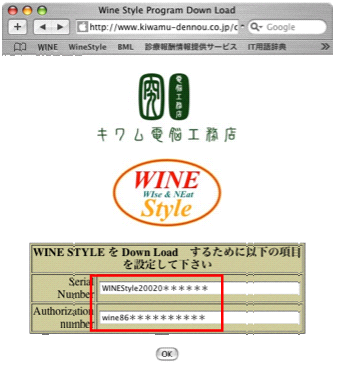
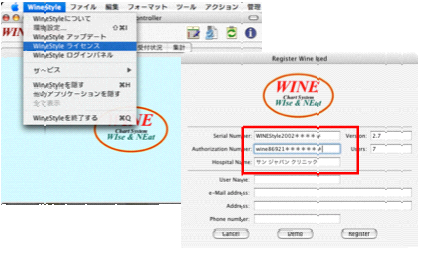
*)ライセンスが分からない時は、WineStyleを起動してWineStyleライセンス内の
SerialNumber,Authorizationnumberをコピーペーストします。
ライセンス入力が終わったらWineStyleは終了しておきます。
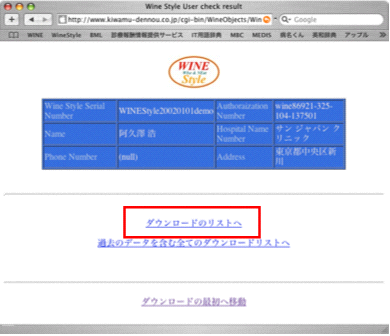
④ ユーザー名を確認し、「ダウンロードのリストへ」をクリックします
⑤ 必要なパッケージを確認し「Down Load」をクリックします
⑥ 「ファイルをダウンロード」をクリックします
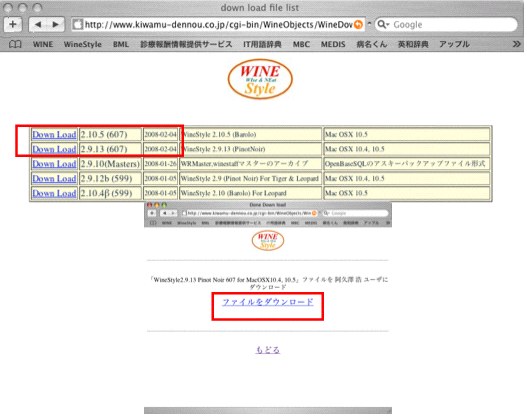
⑦ ダウンロードが始まります
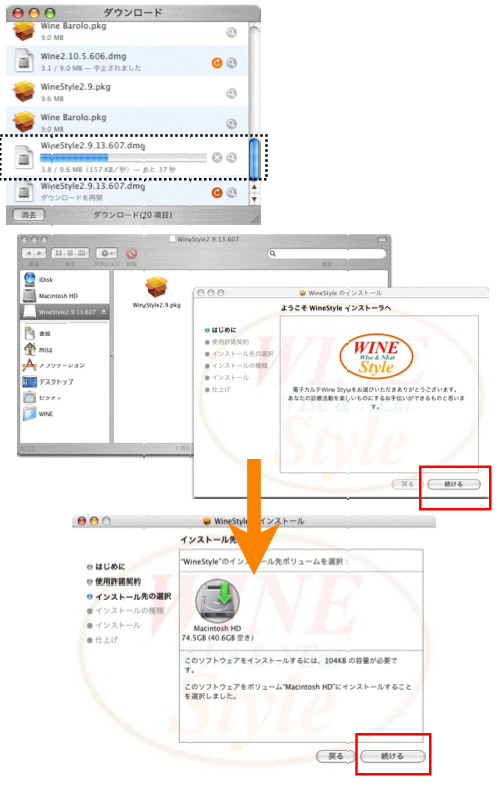
⑧ ダウンロードが完了すると、インストーラが自動起動します
⑨ 「続ける」をクリックします
⑩ 内容を確認しながら「続ける」「Agree」をクリックし進みます
⑪ インストール先にMachintosh HDを選択し、「続ける」をクリックします
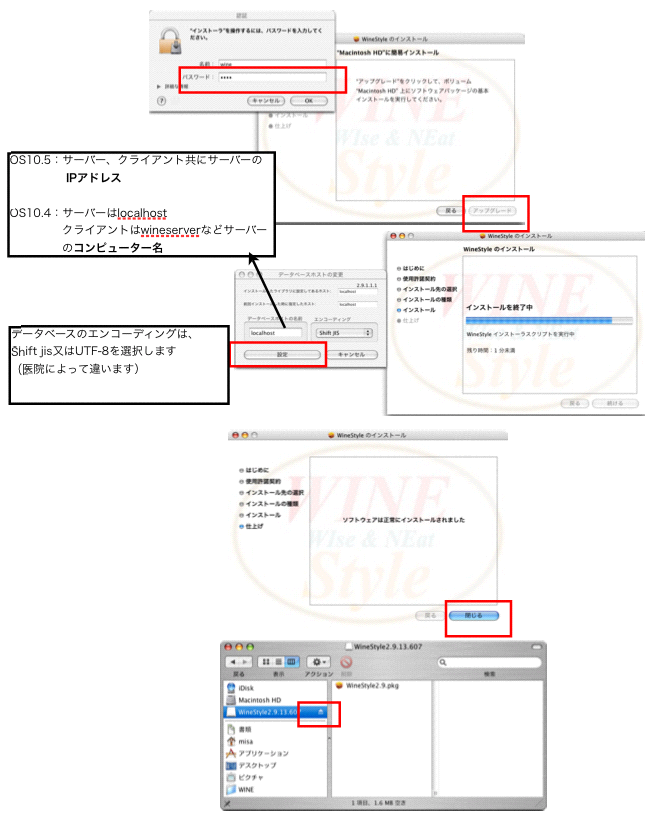
⑫ 途中でパスワードを入力し、「アップグレード」をクリックします
⑬ データベースホストの変更パネルで、接続先とエンコーディングを入力
して「設定」をクリックします
⑭ 終了したら「閉じる」をクリックし、使用したパッケージはFinderから
解除します
⑮ WINESTYLEを起動します
⑯ 必要な際は、Wine Style Updatesが起動します。その時は「未実行コマンドを実行」を
クリックして未実行コマンド数が0になるまで待ちます。
(新しく出来たデータベースのテーブルを作成する作業が自動で行なわれます)
⑰ 警告パネルが出ますが、「確認」をクリックし、WINESTYLE Controllerをもう一度起動
します。(カルテを開き、一通りの動作ができるか、保存できるか)

 お知らせ
お知らせ