受診モードのアイコンスタイルがSFシンボルの設定のとき、施設情報で受診モードの6〜9のアイコンを変更できます。(32807から対応。32807から受診モードのアイコンスタイルの初期値がSFシンボルになりました。)
<SFシンボルを使用するとき>
①SFシンボルをダウンロードします。
②SFシンボルアプリケーションを起動します。
③施設情報を起動します。
施設情報は、VintageWineControllerのOpen Wine Toolsをクリックするか
メニューバーのWineのツールを開く>施設情報をクリックして、起動します。
④施設情報下部の「施設診療モード」をクリックします。
⑤表示されたウィンドウで、「診療モード6」〜「診療モード9」プルダウンより変更する診療モードを選択します。(すでに表示されているときも、選択して確定します。)
⑥SFシンボルのラジオボタンをクリックします。
⑦SFシンボルで使用したいアイコンの名称を「imageName」に入力します。
imageNameの上に画像が反映したことを確認します。
設定名称を変更するときは、「設定名称」に入力します。
returnキーで確定します。
⑧「保存」ボタンをクリックします。(「保存」ボタンがグレーアウトしているときは⑦のreturnキーで確定を再度行います。)
*WINEの再起動で設定が更新されます。

<絵文字を使用するとき>
①施設情報を起動します。
施設情報は、VintageWineControllerのOpen Wine Toolsをクリックするか
メニューバーのWineのツールを開く>施設情報をクリックして、起動します。
②施設情報下部の「施設診療モード」をクリックします。
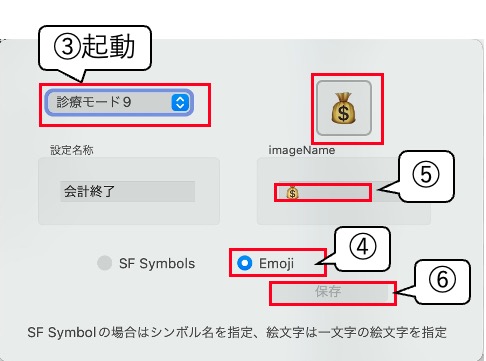
③表示されたウィンドウで、「診療モード6」〜「診療モード9」プルダウンより変更する診療モードを選択します。(すでに表示されているときも、選択して確定します。)
④Emojiのラジオボタンをクリックします。
⑤「imageName」に絵文字を入力します。(例:金など入力し変換)
imageNameの上に画像が反映したことを確認します。
設定名称を変更するときは、「設定名称」に入力します。
returnキーで確定します。
⑥「保存」ボタンをクリックします。(「保存」ボタンがグレーアウトしているときは⑦のreturnキーで確定を再度行います。)
*WINEの再起動で設定が更新されます。
 お知らせ
お知らせ