* 院内全員で同じリストを使用する機能です。 *
【作成】
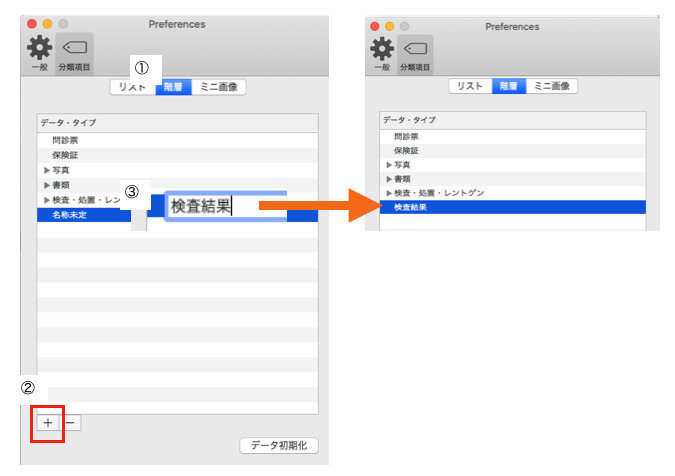
① 環境設定>分類項目>階層を開きます。
リストの開き方)
http://www.kiwamu-dennou.co.jp/WineStyle/manual/archives/000975.html
② 左下の「+」をクリックすると名称未定が出来上ます。
③ 名称未定を作成したいデータ・タイプに書き換えます。(例:検査結果を作成します。)
(選択後クリック・選択後returnキー・ダブルクリックで編集可能に出来ます。)
④ 書き換え後、returnキーで確定されます。
【階層化】
① 環境設定>分類項目>階層を開きます。
リストの開き方)
http://www.kiwamu-dennou.co.jp/WineStyle/manual/archives/000975.html
② 階層に入れたいデータ・タイプを選択します。(例:他院検査結果を検査・処置・レントゲンに入れる)
③ 入れたい階層に重ねる様にドラッグ&ドロップします。または、内側に線が付いた所でドロップします。
(階層が出来ると▶︎が付きます。▶︎をクリックすると▼表示となり内容が表示されます。)
補足)同列内の並び順変更も可能です。下部の【並び順変更】を参照ください。
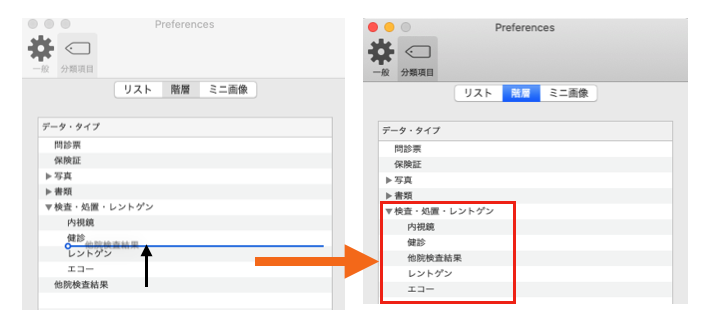
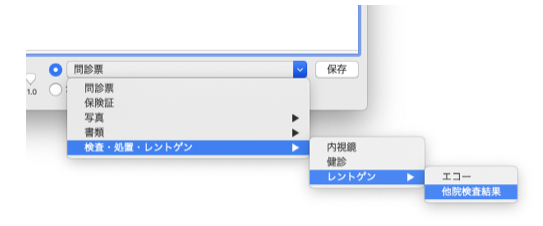
表示例)階層を複数作成することも可能です。
(階層を多くすると使用しづらくなります。)
【削除】
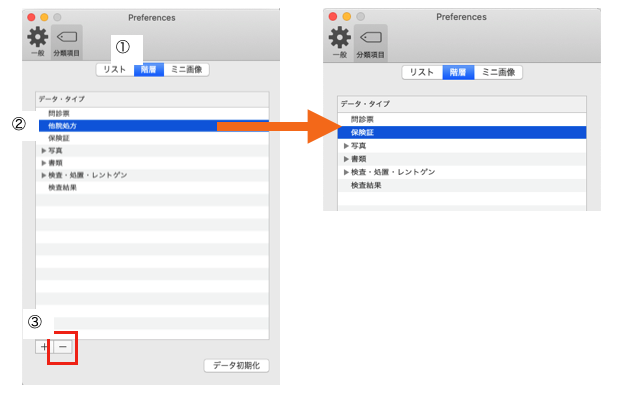
① 環境設定>分類項目>階層を開きます。(同上)
② 削除したいデータ・タイプを選択します。 (例:他院処方を削除)
③ 左下の「ー」をクリックすると削除されます。
注意)削除のアラートなく削除されます。(元に戻す機能はありません。)
【修正】
① 環境設定>分類項目>階層を開きます。(同上)
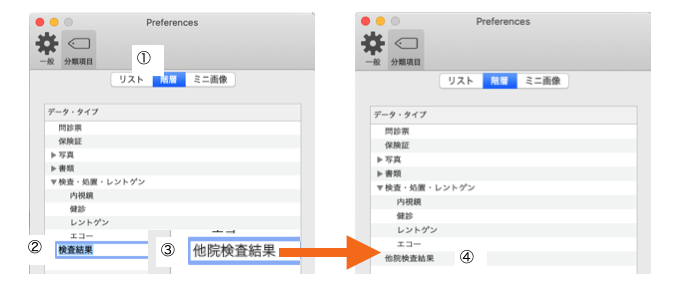
② 修正したいデータ・タイプを選択します。
③ 修正したいデータ・タイプに書き換えます。(例:検査結果→他院検査結果)
(選択後クリック・選択後returnキー・ダブルクリックで編集可能に出来ます。)
④ 書き換え後、returnキーで確定されます。
補足)保存後のデータ・タイプ一括変換はこちらへ
【順番並び替え】
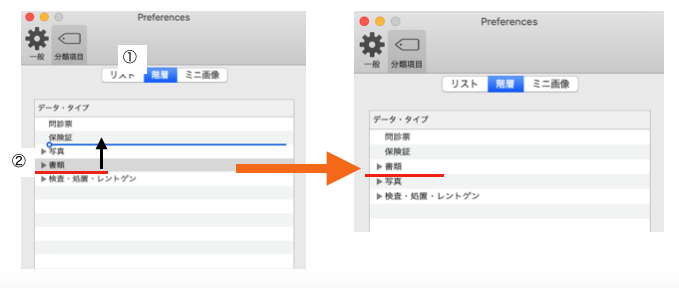
① 環境設定>分類項目>階層を開きます。(同上)
② 並び替えたい場所にデータ・タイプをドラッグ&ドロップで変更します。
(例:書類を上から4番目→3番目に変更)
【データ初期化】
* 自分で作成したリストではなく、これまで保存したデータ・タイプを全て表示します。
→ 初期化したデータは院内共通で使用することになりますので管理者に確認の上操作してください。
【作成】
① 環境設定>分類項目>階層を開きます。
リストの開き方)
http://www.kiwamu-dennou.co.jp/WineStyle/manual/archives/000975.html
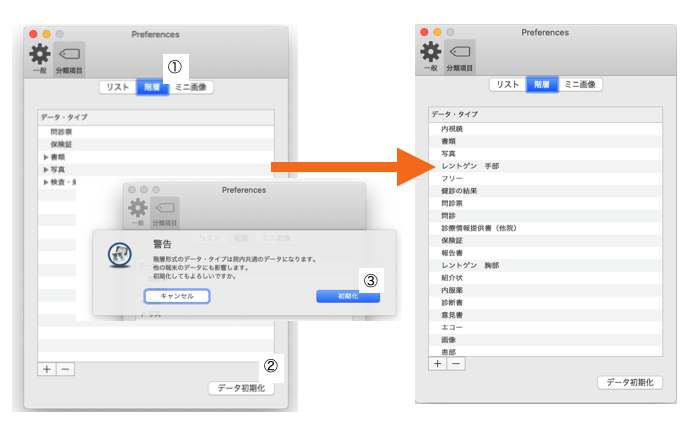
② 右下「データ初期化」をクリックします。
ー初期化しても良いですか?のアラートが出ます。ー
③ 「初期化」をクリックすると反映されます。
以後の編集方法は、階層の編集方法(このマニュアルの上部)の通りです。
 お知らせ
お知らせ