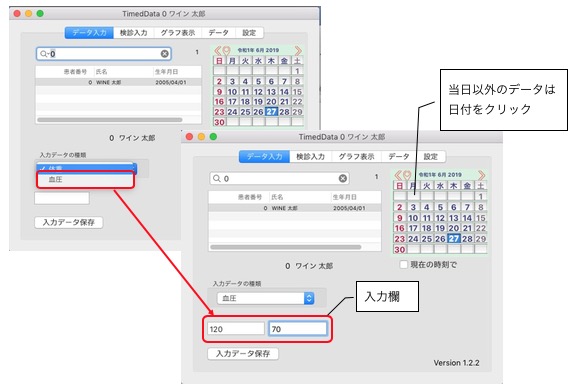
①「データ入力」タブを開きます。
②データ入力を行う患者を検索欄から検索入力します。
③入力データの種類から項目を選択します。
④データ入力を行い、「入力データ保存」ボタンをクリックし保存します。
左欄からdata1名、data2名となります。
⑤過去の日付で入力を行いたい場合は、カレンダーから該当日付を選択し入力を行います。
①「データ入力」タブを開きます。
②データ入力を行う患者を検索欄から検索入力します。
③入力データの種類から項目を選択します。
④データ入力を行い、「入力データ保存」ボタンをクリックし保存します。
左欄からdata1名、data2名となります。
⑤過去の日付で入力を行いたい場合は、カレンダーから該当日付を選択し入力を行います。
 0.14カテゴリを追加
00. はじめに
0.01 機能概要
0.02 新規機能詳細
0.03 Gamayバージョンからの移行
0.04 よくある質問
0.05 VintageWine32504以降の注意点
0.06 平成30年診療報酬改定
0.07 macOS10.15 Catalina注意点
0.08 レセプトコメント入力例
0.09 v32802(OS11 BigSur対応版)について
0.10 macOS12 Monterey注意点
0.11 v32803(OS12 Monterey対応版)について
0.12 令和4年診療報酬改定
0.13v32804
0.14令和5年診療報酬改定
0.15v32805
0.16macOS13 Ventura
0.17 v32806
0.18 v32807
01. 処方
02. カルテ画面
03. VintageWineコントローラ
03.06.02 環境
04. ワードパネル
05. 病名
06. ミニ画像
07. オープンカルテ
08. ワイン・リンク
09. 検索機能
10. CLAIM連動
11. API連携(WebORCA対応)
12. WINE秘書業務
13. 付箋
14. オーダーセット
15. LabTunes
16. 患者リスト
17. 受付 MultiAcceptance
18. 自費など設定
19. 時系列データ
20. ユーザ管理
21. 患者登録・編集
23. スケッチ
24. 病歴
25.書類作成
26. 施設情報(ClinicInfo)
27.保険選択
29. SeaHaven
30.Master更新
31.リポート秘書
32.VintageWINEバージョンアップ
33. 文書棚
34.DatabaseSetUp
35.パスワード設定
36.サマリー
37.乳児健診
40.ショートカットキー
50.古い機能
60.ライセンス確認
70.その他
80.処方の医薬品チェック(オプション機能)