【セット作成方法】
① オーダーセット画面を開きます。
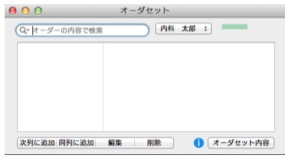
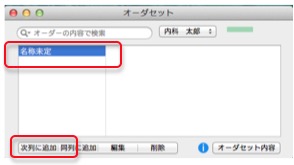
② (初めて作成する時は)「次列に追加」をクリックして名称未定を作成します。2つ目のセット以降は、選択しているセットに対して次列に追加か同列に追加をクリックして名称未定を作成します。
* 名称未定は同列に一つずつしか出来ません。
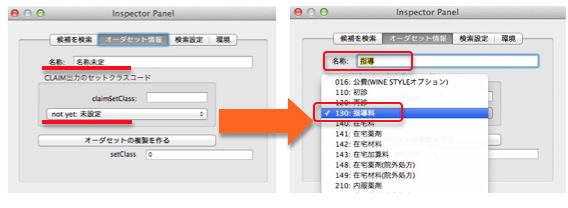
③ 名称を変更しCLAIM出力のセットクラスクラスコードを設定します。
* 機種依存文字、半角記号は使用出来ません。(レセコンが受け取れないデータを作成してしまい、カルテ保存時フリーズすることがあります。)
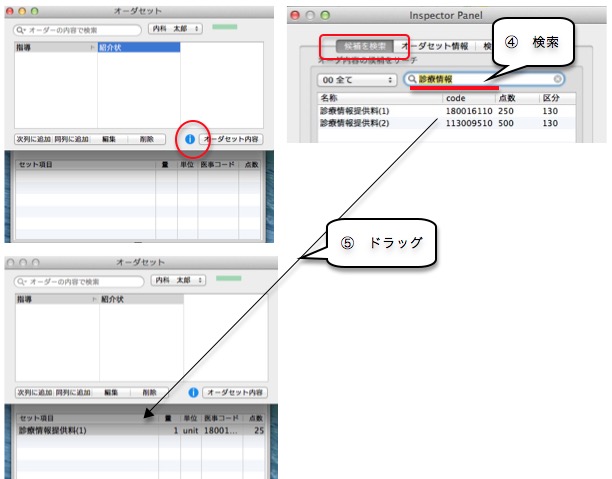
④ 「候補を検索」タブをクリックし、オーダー内容の候補をサーチで診療行為を検索します。
* 診療行為名称・code・点数をご確認下さい。
⑤ ④で検索した名称をオーダーセット項目にダブルクリック又はドラッグ&ドロップで追加します。
* 候補を検索画面(Inspector Panel)が出ない時はオーダーセット画面の「 」アイコンをクリックします。
* 1つのセットに設定出来る診療行為はClaimセットクラスコードの同じもの同士です。別のセットクラスコードの項目を1つにまとめる時はワードパネルを使用します。
* 診療行為、加算、薬剤、コメント等のセット順の詳細はORCA連動ガイドをご参照下さい。
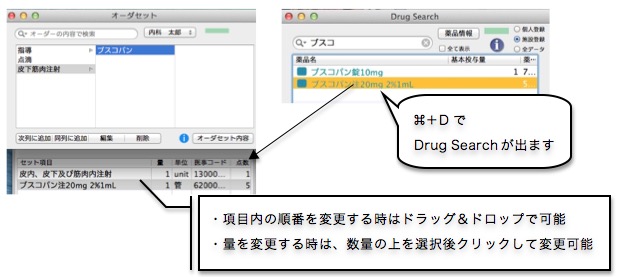
* 薬剤を追加する時は、処方パネルで使用するDrug Search(⌘+D)が便利です。
薬剤を検索し、ドラッグ&ドロップでセットします。(ダブルクリックすると処方薬として処方パネルに表示されてしまいます。)
 お知らせ
お知らせ